Wi-Fi – это технология беспроводной передачи данных, которая применяется повсеместно в современных устройствах. Однако, иногда возникают проблемы с сетью Wi-Fi, и не всегда ясно, какие именно их причины. В таких ситуациях могут прийти на помощь расширенные логи Wi-Fi, которые являются полезным инструментом для анализа и настройки сети.
Расширенные логи Wi-Fi представляют собой подробную информацию о работе Wi-Fi сети, которая включает в себя данные о качестве сигнала, скорости передачи данных, используемом канале и многом другом. Они могут быть особенно полезны при диагностике и устранении проблем связанных с Wi-Fi сетью, таких как медленная скорость передачи данных, высокий пинг или отключение от сети.
Для того чтобы включить расширенные логи Wi-Fi необходимо выполнить несколько простых шагов. Во-первых, нужно зайти в настройки Wi-Fi на своем устройстве. Обычно эту опцию можно найти в настройках соединения или беспроводных сетей.
Включение расширенных логов Wi-Fi
Расширенные логи Wi-Fi представляют собой мощный инструмент для диагностики и анализа проблем, связанных с беспроводной сетью. Они предоставляют более подробную информацию о процессе подключения, передаче данных и качестве сигнала.
Чтобы включить расширенные логи Wi-Fi, следуйте следующим шагам:
| Шаг | Действие |
|---|---|
| 1 | Откройте настройки своего Wi-Fi устройства. |
| 2 | Перейдите в раздел "Сеть" или "Wi-Fi". |
| 3 | Найдите опцию "Расширенные настройки" или "Дополнительно". |
| 4 | Включите опцию "Расширенные логи" или "Детальное отображение логов". |
| 5 | Сохраните изменения и перезагрузите устройство для применения новых настроек. |
После включения расширенных логов Wi-Fi, вы сможете получить более полную информацию о том, как работает ваша беспроводная сеть. Это может быть особенно полезно при поиске проблем с подключением, медленной скоростью или сбоями в сети.
Обратите внимание, что расширенные логи Wi-Fi могут потреблять больше ресурсов устройства и занимать дополнительное место на его памяти. Поэтому убедитесь, что у вас достаточно свободного места на устройстве перед включением этой опции.
Расширенные логи Wi-Fi: что это такое
Расширенные логи Wi-Fi представляют собой подробные записи о работе и состоянии вашей беспроводной сети. Они предоставляют дополнительную информацию о сигнале, скорости передачи данных, подключенных устройствах и других параметрах, которые помогают вам более точно анализировать и улучшать работу вашей Wi-Fi сети.
Преимущества расширенных логов Wi-Fi
Включение расширенных логов Wi-Fi позволяет получить дополнительную информацию о работе вашей Wi-Fi сети, что может быть полезно при решении проблем и улучшении качества сигнала. Расширенные логи предоставляют более подробную информацию о действиях устройств, подключенных к вашей сети, и помогают выявить возможные проблемные ситуации и их причины.
Основные преимущества использования расширенных логов Wi-Fi:
| 1. | Повышение качества сигнала. |
| 2. | Обнаружение и устранение проблем с подключением устройств. |
| 3. | Анализ нагрузки на сеть и выявление узких мест. |
| 4. | Идентификация неавторизованного доступа к вашей сети. |
| 5. | Мониторинг подключенных устройств. |
| 6. | Помощь в настройке и оптимизации сети. |
Расширенные логи Wi-Fi могут быть особенно полезны в домашних сетях, офисах и других местах, где есть множество устройств, подключенных к Wi-Fi. Благодаря дополнительной информации вы сможете быстро выявить и устранить проблемы с сигналом, улучшить производительность вашей сети и обеспечить стабильное подключение всех устройств.
Как включить расширенные логи Wi-Fi
Расширенные логи Wi-Fi предоставляют подробную информацию о состоянии и действиях вашей беспроводной сети. Включение этой функции позволит вам получить более подробную информацию о проблемах, происходящих с вашим Wi-Fi.
Чтобы включить расширенные логи Wi-Fi, следуйте простым инструкциям:
- Откройте меню настроек Wi-Fi на вашем устройстве. Обычно это делается путем нажатия на значок Wi-Fi в верхнем панели или через раздел "Настройки" в главном меню.
- В меню настроек Wi-Fi найдите и выберите свою сеть Wi-Fi.
- Нажмите на значок с тремя точками или настройки сети Wi-Fi. В появившемся меню выберите "Расширенные настройки" или "Расширенные параметры".
- В разделе "Логирование" или "Журнал" найдите опцию "Расширенные логи" или "Детальное логирование" и активируйте ее.
- После включения расширенных логов Wi-Fi ваше устройство будет фиксировать дополнительную информацию о работе беспроводной сети. Эти логи могут быть полезными при диагностировании проблем с Wi-Fi и взаимодействии с технической поддержкой.
Обратите внимание, что включение расширенных логов Wi-Fi может повлиять на производительность вашего устройства и использование его ресурсов, поэтому рекомендуется использовать эту функцию только при необходимости.
Шаг 1: Зайти в настройки роутера
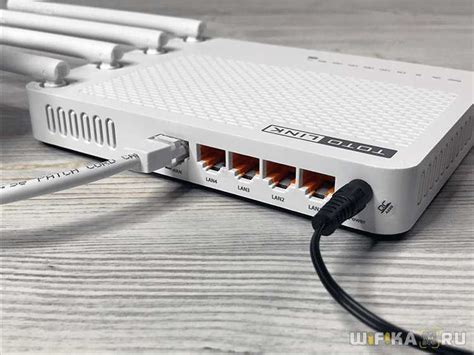
Для настройки расширенных логов Wi-Fi необходимо зайти в настройки вашего роутера. Для этого выполните следующие действия:
| 1. | Откройте веб-браузер на вашем устройстве (компьютере или смартфоне). |
| 2. | Введите IP-адрес роутера в адресную строку браузера. Обычно это 192.168.0.1 или 192.168.1.1. |
| 3. | Нажмите Enter, чтобы открыть страницу настроек роутера. |
| 4. | Введите логин и пароль для доступа в настройки роутера. Если вы их не знаете, обратитесь к документации на роутер или обратитесь к вашему интернет-провайдеру. |
| 5. | После успешной аутентификации вы попадёте в панель управления роутером. |
Теперь вы готовы перейти ко второму шагу и настроить расширенные логи Wi-Fi.
Шаг 2: Найти раздел с настройками логирования
После того, как вы вошли в интерфейс управления вашим Wi-Fi маршрутизатором, необходимо найти раздел, где вы сможете включить расширенные логи. Названия и расположение этого раздела могут отличаться в зависимости от модели вашего устройства.
Обычно этот раздел находится в меню "Настройки" или "Расширенные настройки". Посмотрите внимательно все доступные вкладки и разделы, возможно, вам потребуется прокрутить страницу вниз, чтобы найти нужное вам поле.
Возможно, раздел с настройками логирования будет называться "Логирование", "Журнал системы" или просто "Логи". Он может быть представлен в виде списка опций или таблицы с различными настройками логов.
Если вы сомневаетесь, не бойтесь обратиться к руководству пользователя для вашего Wi-Fi маршрутизатора. Там должна быть информация о том, как найти и включить расширенные логи.
Шаг 3: Включить расширенные логи Wi-Fi
Для включения расширенных логов Wi-Fi вам необходимо выполнить следующие действия:
- Откройте веб-браузер на вашем устройстве и введите IP-адрес роутера в адресной строке.
- Введите свои учетные данные, чтобы войти в панель управления роутером.
- Перейдите в раздел "Настройки Wi-Fi" или "Wireless Settings".
- Найдите опцию "Расширенные логи Wi-Fi" или "Extended Wi-Fi Logs" и активируйте ее.
- Сохраните изменения, чтобы применить новые настройки Wi-Fi.
После включения расширенных логов Wi-Fi ваш роутер будет регистрировать дополнительную информацию о работе вашей беспроводной сети. Это позволит вам получить более детальную информацию о событиях, происходящих в вашей сети, например, о подключении или отключении устройств.
Обратите внимание, что включение расширенных логов Wi-Fi может повлиять на производительность вашего роутера, поэтому рекомендуется использовать эту функцию только при необходимости и отключать ее, когда она больше не нужна.


