Погружение в мир RaveOS - это впечатляющее путешествие для тех, кто стремится максимально оптимизировать работу своих устройств. Используя передовые технологии и инновационные методики, RaveOS предлагает уникальные возможности для повышения эффективности и оптимизации процессов. Но как грамотно настроить RaveOS, чтобы достичь максимального результата и гарантировать плавное функционирование вашей системы?
В этой статье мы представим вам исчерпывающее руководство, которое поможет вам освоить все тонкости настройки RaveOS. Но прежде чем мы начнем детальное изучение каждого этапа, важно понимать общую идею работы с этой мощной платформой.
RaveOS - это интеллектуальная система управления, разработанная для оптимизации работы графических ускорителей. С помощью RaveOS вы сможете добиться максимальной производительности вашего графического оборудования, максимизировать энергоэффективность и снизить потребление ресурсов. Однако, чтобы добиться этих результатов, требуется грамотная настройка системы под требования вашего конкретного оборудования и задач.
В этой статье мы рассмотрим все этапы процесса настройки: от регистрации учетной записи RaveOS и установки соответствующего программного обеспечения до конфигурации пулов и определения параметров майнинга. Мы также поделимся ценными советами и рекомендациями, которые помогут вам извлечь максимальную выгоду из использования RaveOS.
Установка RaveOS: требуемые этапы и особенности процесса
Подготовка к использованию RaveOS. В этом разделе мы рассмотрим шаги, которые необходимо выполнить для успешной установки RaveOS и начала работы с платформой. Будут представлены особенности процесса установки, а также инструкции по подготовке необходимых элементов и настройкам перед использованием платформы.
Проверка требований к оборудованию. Прежде чем установить RaveOS, важно убедиться, что ваше оборудование соответствует минимальным системным требованиям платформы. Мы предоставим список необходимых характеристик, чтобы убедиться, что ваше оборудование совместимо с RaveOS и готово к установке.
Загрузка RaveOS. В данном разделе мы рассмотрим различные доступные способы загрузки RaveOS на ваше устройство. Будут представлены официальные и альтернативные источники загрузки, а также инструкции по выбору правильной версии RaveOS и выполнению процесса загрузки.
Установка RaveOS. Здесь мы познакомим вас с конкретными шагами установки RaveOS на ваше устройство. Мы опишем последовательность действий, необходимых для установки, включая создание загрузочного диска или установку с помощью специального инструмента. Вы также найдете полезные советы и рекомендации для успешного завершения процесса.
Настройка RaveOS. После установки мы рассмотрим особенности настройки RaveOS и предоставим пошаговые инструкции по созданию учетной записи, подключению к вашему оборудованию и настройке необходимых параметров. Вы узнаете о доступных инструментах и опциях для оптимизации работы платформы в соответствии с вашими потребностями и предпочтениями.
Важные указания. В разделе "Важные указания" мы предоставим дополнительную информацию и рекомендации, касающиеся установки и использования RaveOS. Здесь будут указаны возможные проблемы, с которыми вы можете столкнуться, и методы их решения, а также предоставлены полезные советы для оптимального использования платформы.
Заключение. В заключительном разделе мы подведем итоги и предоставим обзор основных этапов установки RaveOS. Мы подчеркнем ключевые особенности и преимущества использования платформы, а также повторим важную информацию, которую вы должны учесть для успешной установки и настройки RaveOS.
Анализ требований к системе и выбор подходящей версии
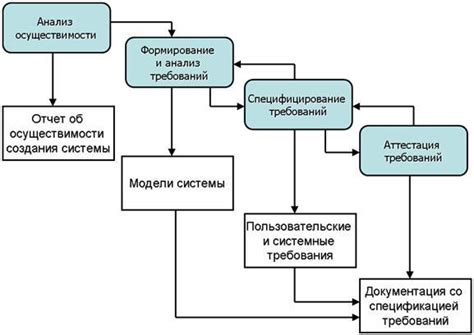
В данном разделе мы рассмотрим процесс анализа системных требований и выбора подходящей версии программного обеспечения Raveos. Для успешной установки и использования Raveos необходимо учитывать особенности вашей системы и выбрать версию, которая будет оптимально сочетаться с вашими требованиями и условиями.
Перед началом установки необходимо провести анализ системных требований. Это включает в себя оценку производительности вашего оборудования, доступные ресурсы, сетевые требования и другие факторы. Учитывая эти факторы, вы сможете выбрать наиболее подходящую версию Raveos для своей системы.
- Оценка производительности оборудования: перед установкой Raveos необходимо проверить, соответствует ли ваше оборудование минимальным требованиям системы. Обращайте внимание на процессор, объем оперативной памяти и свободное место на жестком диске.
- Доступные ресурсы и сетевые требования: определите доступные ресурсы, такие как интернет-соединение, пропускную способность сети и наличие необходимого оборудования для подключения.
- Ожидаемая нагрузка и функциональные требования: учитывайте ожидаемую нагрузку на систему и функциональные требования, чтобы выбрать подходящую версию Raveos, которая сможет удовлетворить ваши потребности.
После проведения анализа системных требований вы сможете определиться с выбором подходящей версии Raveos. Учитывайте рекомендации разработчиков и наилучшим образом сочетайте требования вашей системы с возможностями каждой из доступных версий.
Не забывайте, что правильный выбор версии Raveos с учетом системных требований поможет вам успешно установить и использовать это программное обеспечение для вашей системы.
Загрузка и установка RaveOS на жесткий диск

Этот раздел посвящен процессу загрузки и установки операционной системы RaveOS на ваш жесткий диск. Здесь вы найдете подробную информацию о том, как осуществить установку безопасно и эффективно.
Первым шагом в установке RaveOS на ваш жесткий диск является загрузка соответствующего образа операционной системы. Образ RaveOS можно найти на официальном веб-сайте разработчика. Он доступен для загрузки в виде архива, содержащего все необходимые файлы для установки.
После того, как вы скачали архив с образом RaveOS, вам потребуется распаковать его на вашем компьютере. Следующим шагом будет подготовка загрузочного устройства, такого как USB-накопитель, чтобы загрузиться с него и запустить установку RaveOS.
Чтобы создать загрузочное устройство, вам нужно скачать и использовать специальную программу для создания загрузочного USB. Подобные программы доступны для Windows, macOS и Linux, и их можно легко найти в сети Интернет.
После того, как загрузочное устройство будет готово, вам нужно настроить BIOS вашего компьютера, чтобы загрузиться с него. Вам может потребоваться изменить порядок загрузки в BIOS и выбрать загрузку с USB-устройства в качестве первого варианта.
После успешной загрузки с загрузочного устройства вы увидите экран установки RaveOS. Следуйте инструкциям на экране, чтобы выполнить установку операционной системы на ваш жесткий диск. Обычно это включает выбор языка, разделов диска, паролей и других настроек.
После завершения установки RaveOS на ваш жесткий диск вам потребуется перезагрузить компьютер. После перезагрузки система будет готова к использованию и вы сможете начать настраивать и использовать свою добычу криптовалюты с помощью RaveOS.
Настройка основных параметров и проверка работоспособности
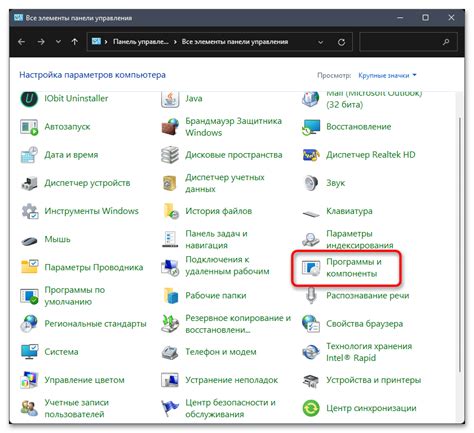
В этом разделе вы узнаете, как осуществить начальную настройку системы Raveos, а также как проверить функциональность ее основных параметров.
Прежде чем приступить к настройке, следует убедиться в наличии всех необходимых компонентов и соединений, а также убедиться в правильной работе питания и сетевого подключения.
Перейдите к настройке параметров системы, начиная с настройки сетевых настроек. Установите IP-адрес и другие сетевые параметры в соответствии с требованиями вашей сети. Важно настроить соединение таким образом, чтобы обеспечить стабильную и надежную связь.
Затем перейдите к настройке базовых параметров Raveos, таких как язык интерфейса, часовой пояс и системные настройки. Они позволят вам настроить систему в соответствии с вашими предпочтениями и требованиями.
После завершения настройки параметров осуществите проверку функциональности. Убедитесь, что все основные функции системы работают корректно. Проверьте возможность подключения к сети, доступность удаленного доступа, работу системных уведомлений и другие ключевые функции. В случае обнаружения проблем свяжитесь с технической поддержкой для получения помощи.
- Убедитесь в наличии всех необходимых компонентов и соединений.
- Настройте сетевые параметры системы.
- Настройте базовые параметры Raveos.
- Проверьте функциональность системы.
Создание учетной записи в RaveOS: регистрация и вход в систему
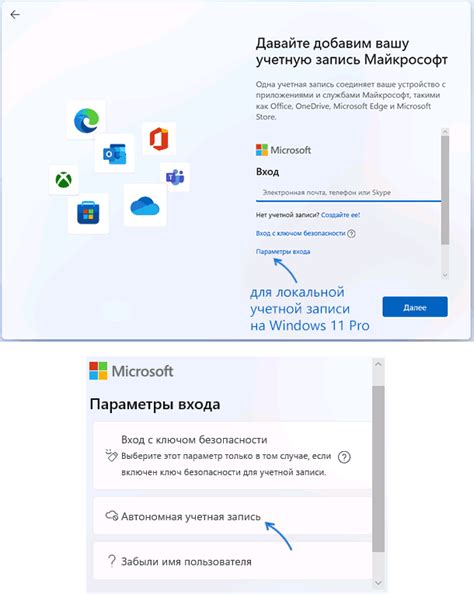
В данном разделе мы рассмотрим процесс создания учетной записи в RaveOS и подробно описывем шаги, необходимые для регистрации и входа в систему.
Прежде всего, для начала использования RaveOS вам необходимо создать учетную запись. Для этого вы должны пройти процедуру регистрации, которая позволит вам получить доступ к функционалу платформы.
Первым шагом при регистрации вам нужно заполнить регистрационную форму, предоставив необходимую информацию, такую как ваше имя, электронная почта и пароль. При заполнении формы необходимо внимательно проверить правильность ввода данных, чтобы избежать проблем при дальнейшем использовании учетной записи.
| Шаг | Описание действий |
|---|---|
| 1 | Откройте страницу регистрации RaveOS |
| 2 | Заполните регистрационную форму |
| 3 | Подтвердите создание учетной записи, следуя инструкциям на странице |
После успешной регистрации вы получите доступ к учетной записи RaveOS. Теперь вы можете использовать свои учетные данные для входа в систему и начать настройку и управление вашими устройствами.
Для входа в систему вам потребуется ввести вашу электронную почту и пароль, которые вы указали при регистрации. После успешного входа вы окажетесь на главной странице платформы, готовые к использованию функционала RaveOS.
Вопрос-ответ